
بایگانی خودکار اسناد ثبت آنی — از دانلود سند تا پروندهٔ کامل

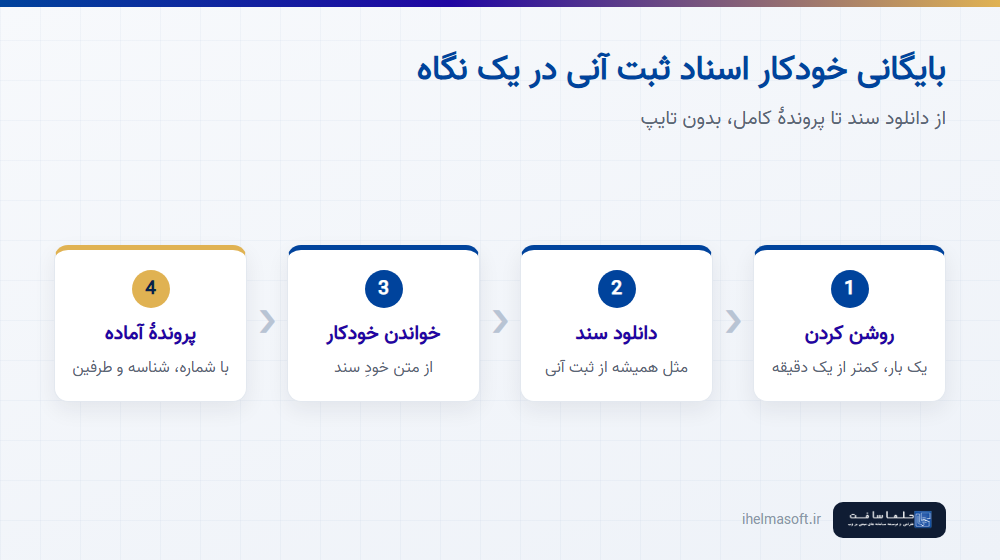
- بایگانی خودکار اسناد ثبت آنی، قدم ۱: روشن کردن (یک بار برای همیشه)
- قدم ۲: هیچی. واقعاً هیچی
- ساختار بایگانی خودکار اسناد ثبت آنی: پوشهای که خودش مرتب میماند
- نسخهٔ پشتیبان و نسخهٔ نهایی — دو فایل، یک سند
- سند کاغذی روی میز؟ از داخل خود برنامه اسکن کنید
- اسکنهای قدیمی: وقتی روی و پشت سند دو فایل جداست
- چکلیست هفتگی بایگانی
- نشان «نیازمند بازبینی» یعنی چه؟
- یک روز واقعی: ده سند، صفر تایپ
- چرا نام فایل هیچوقت مبنای کار نیست
- و یک قابلیت که کمتر کسی اولش پیدایش میکند
- پرسشهای پرتکرار
- آموزشهای مرتبط
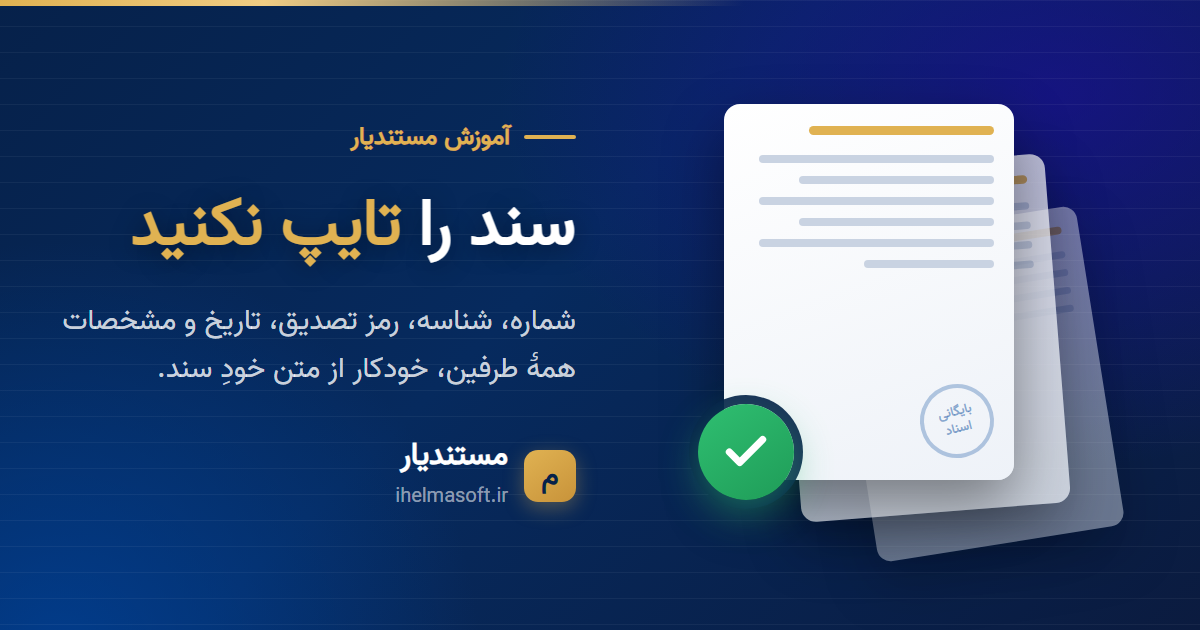
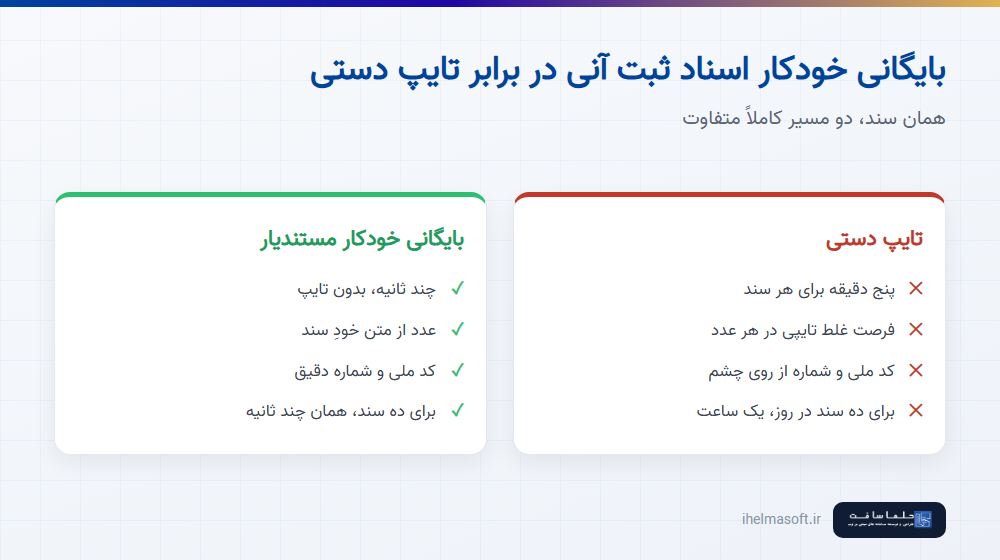
بیایید صادق باشیم: بدترین و کسلکنندهترین قسمت کار با سند دانلودشده، تایپ کردنش است. شمارهٔ سند، شناسه، رمز تصدیق، تاریخ، نوع سند، و بعد نام و کد ملی و شمارهٔ همراه تکتک طرفین. برای یک سند پنج دقیقه، برای روزی ده سند… حسابش را خودتان با دقت بکنید.
این آموزش نشان میدهد بایگانی خودکار اسناد ثبت آنی چطور این پنج دقیقه را به صفر میرساند: سند را طبق روال همیشگی از سامانه دانلود میکنید و چند ثانیهٔ کوتاه بعد، کامل و پرشده، در بایگانی نشسته است.
راهاندازی: یک بار، کمتر از یک دقیقه.
نکتهٔ مهم: تا وقتی خودتان این قابلیت را روشن نکنید، مستندیار هیچ فایلی را در پوشهٔ دانلود شما نمیخواند و دست نمیزند.
بایگانی خودکار اسناد ثبت آنی، قدم ۱: روشن کردن (یک بار برای همیشه)
- به تنظیمات بروید.
- بخش «بایگانی اسناد (خواندن خودکار سند از پوشهٔ دانلود)» را پیدا کنید.
- کلید «اسنادِ دانلودشده خودکار خوانده و بایگانی شوند» را روشن کنید.
- ذخیره را بزنید.
اگر پوشهٔ دانلودتان همان پوشهٔ پیشفرض ویندوز است، کارتان تمام شد. اگر جای دیگری است، «افزودن پوشه» را بزنید و مسیرش را بدهید — میتوانید چند پوشه اضافه کنید، همه با هم زیر نظر گرفته میشوند.
قدم ۲: هیچی. واقعاً هیچی
سند را مثل همیشه در مرورگر دانلود کنید. چند ثانیه بعد پیامی میبینید مثل:
سند «۱۴۰۴۱۲۳۴۵۶۷۸۹۰۱» ثبت شد.
به بخش بایگانی اسناد بروید. سند آنجاست، با شمارهٔ سند، شناسهٔ سند، رمز تصدیق، تاریخ، ساعت، نوع سند، پلاک ثبتی، و مشخصات کامل همهٔ طرفین: نام، کد ملی، شمارهٔ همراه، نام پدر و نقش هرکدام.
همهٔ اینها از متن خودِ سند خوانده میشود، نه از نام فایل. این تفاوت مهمی است: نام فایل را میشود عوض کرد و اشتباه شود، ولی متن سند همان چیزی است که سازمان ثبت اسناد و املاک کشور صادر کرده و دستنخورده است.
ساختار بایگانی خودکار اسناد ثبت آنی: پوشهای که خودش مرتب میماند
فایلها بر اساس سال و ماه شمسی مرتب میشوند و داخل پوشهٔ ماه، هر سند رسمی پوشهٔ خودش را میگیرد:
۱۴۰۴ ← ۰۳ ← ۱۴۰۵۳۲۳۵۰۰۱۷۰۰۰۴۷۳ ← مدارک
                                  ← پشتیبان
                                  ← نسخه نهایی
هر سه پوشه ساخته میشوند حتی اگر خالی باشند — تا با یک نگاه ببینید چه چیزی هنوز نیامده. نام فایلها هم خواناست («نسخه نهایی.pdf»)، نه یک کد نامفهوم که فقط برای خودِ برنامه معنا داشته باشد.
دکمهٔ «پوشهٔ سند» جلوی هر ردیف، همین پوشه را در ویندوز باز میکند. برای وقتی که میخواهید چند فایل دستی داخلش بریزید، یا کل پروندهٔ یک سند را برای کسی بفرستید، همین یک دکمه کافی است.
نسخهٔ پشتیبان و نسخهٔ نهایی — دو فایل، یک سند
هر سند در ثبت آنی دو فایل دارد و هر دو باید بایگانی شوند:
- نسخه پشتیبان — پیش از تأیید نهایی صادر میشود؛ همانی که چاپ و امضا میشود و بایگانی کاغذی دفترخانه است.
- نسخه نهایی — سندِ ثبتشده، با جملهٔ «… تحت شماره … مورخ … ثبت شده است» رویش.
شناسهٔ سند و رمز تصدیق هر دو یکی است، پس هر دو زیر یک سند مینشینند، نه دو ردیف جدا. برنامه از روی متن خود فایل تشخیص میدهد کدام کدام است.
جلوی هر سند دو دکمه دارید: دکمهٔ پُررنگ یعنی آن نسخه هست و با زدنش همان لحظه باز میشود؛ دکمهٔ کمرنگ یعنی هنوز نیامده و با زدنش میتوانید همانجا، بدون رفتن به هیچ منوی دیگر، فایلش را اضافه کنید. یعنی با یک نگاه به فهرست معلوم است کدام سندها هنوز نسخهٔ نهاییشان را نگرفتهاند — چیزی که در بایگانی کاغذی فقط با ورق زدن معلوم میشد.
و اگر فایلی نشانهٔ روشنی نداشته باشد (مثلاً اسکن سندهای قدیمی)، برنامه حدس نمیزند و «نامشخص» میگذارد تا خودتان با یک نگاه سریع تعیین کنید کدام است. روی مدرک رسمی، حدس زدن اشتباه است و ارزش صرفهجویی در چند ثانیه را ندارد.

سند کاغذی روی میز؟ از داخل خود برنامه اسکن کنید
لازم نیست اول با نرمافزار اسکنر جداگانه تصویر بگیرید، ذخیرهاش کنید و بعد دنبال فایلش در ویندوز بگردید. بالای صفحهٔ بایگانی، دکمهٔ «اسکن سند» این کار را یکمرحلهای میکند:
- «اسکن سند» را بزنید.
- برای هر برگه یک بار «اسکن برگه» را بزنید. انتخاب دستگاه فقط بار اول پرسیده میشود.
- هر برگه با یک تصویر کوچک و شمارهٔ ترتیبی خودش در فهرست مینشیند. برگهٔ کج یا تکراری را با «حذف برگه» بردارید و دوباره بگیرید.
- «ثبت در بایگانی» را بزنید. همهٔ برگهها به همان ترتیب در یک فایل PDF کنار هم مینشینند.
چرا یک فایل و نه چند تصویر؟ چون سندی که برگههایش چند فایل جداست، یکجا باز نمیشود، یکجا چاپ نمیشود و ترتیب صفحههایش تضمینی ندارد. با یک PDF، سند اسکنشده دقیقاً مثل سندی میشود که از سامانه دانلود کردهاید — همان تجربهٔ باز کردن، همان تجربهٔ چاپ، همان تجربهٔ ارسال برای همکار یا مشتری.
اگر تصویرها را از قبل با گوشی یا اسکنر جداگانه گرفتهاید، در همان پنجره «انتخاب تصویر» را بزنید. فایلهای اصلی شما هیچوقت حذف یا جابهجا نمیشوند؛ فقط خوانده میشوند و یک نسخهٔ ادغامشده در بایگانی ساخته میشود.
اسکنهای قدیمی: وقتی روی و پشت سند دو فایل جداست
بایگانی کاغذی معمولاً اسکن است، نه PDF. برنامه اسکنها را هم میپذیرد و مهمتر از همه اینکه: میفهمد کدام برگههای اسکنشده به کدام سند رسمی تعلق دارند، بدون اینکه شما مجبور باشید دستی هر فایل را به سند درست وصل کنید. اگر فایلهایتان اینطور نام دارند:
0009_b.jpg   ← روی برگه
0009_p.jpg   ← پشت برگه
0009_p1.jpg  ← برگهٔ دوم
هر سه به یک سند پیشنهاد میشوند. قاعده ساده است: عدد ابتدای نام فایل کلید گروهبندی است. تفاوت صفرهای ابتدایی هم مهم نیست.
ولی — و این مهم است — بیاجازه گروهبندی نمیشود. وقتی «پویش پوشه» را میزنید، اول نقشه را نشانتان میدهد («۱۰ فایل پیدا شد و به ۵ سند تبدیل میشود») و تا «ثبت در بایگانی» را نزدهاید هیچ چیزی ثبت نمیشود و هیچ فایلی جابهجا نمیگردد.
یک استثنای عمدی هم هست: فایلهایی که با تاریخ شروع میشوند (مثل 20240506_1.jpg) هرگز گروهبندی نمیشوند. دلیلش روشن است — چند سند کاملاً متفاوت که یک روز اسکن شدهاند همه یک پیشوند دارند، و ادغامشان یعنی چند سند رسمی در یک رکورد قاطی شود؛ خطایی که هیچوقت متوجهش نمیشدید.
این نوع قاعدههای استثنا دقیقاً از تجربهٔ واقعی دفاتری میآید که پیش از این آموزش با همین الگوهای نامگذاری کار کردهاند. هرچه بیشتر از این الگوها دیده شود، قاعدهٔ گروهبندی هم دقیقتر میشود — ولی هیچوقت بدون نمایش نقشهٔ پیشنهادی به شما، تصمیم نهایی را خودش نمیگیرد.
چکلیست هفتگی بایگانی
این بخش بیشتر کار را خودش انجام میدهد، ولی چند دقیقه در هفته میتواند از انباشته شدن مشکلات کوچک جلوگیری کند:
سندهایی که برنامه دربارهٔ خواندنشان مطمئن نبوده، اینجا جمع میشوند.
یعنی نسخهٔ پشتیبان یا نهایی هنوز نیامده — قبل از اینکه لازمش شوید پیدایش کنید.
سندهای خواندهشده میمانند ولی پوشهٔ شلوغ، پیدا کردن سند تازه را کندتر میکند.
بایگانی روی سیستم شماست؛ نسخهٔ پشتیبان تنها راه دفاع در برابر خرابی دیسک است.
این چهار مورد با هم شاید ده دقیقه در هفته وقت بگیرند، ولی همان ده دقیقه است که جلوی ساعتها جستوجوی سند گمشده یا بازسازی اطلاعات از روی حافظه را میگیرد. عادت کوچکی که در بلندمدت بزرگترین سود را میدهد همینجاست.
نشان «نیازمند بازبینی» یعنی چه؟
هر جا برنامه مجبور شود به نام فایل تکیه کند، یا متن سند خوانا نباشد، سند با نشان «نیازمند بازبینی» ثبت میشود. این نشان یعنی «ثبت شد، ولی یک نگاه بینداز» — نه یعنی خطا.
فایدهاش این است که هیچ سندی بیسروصدا با اطلاعات نصفهنیمه لای بقیه گم نمیشود. با یک فیلتر، همهشان را یکجا میبینید و ده دقیقه آخر روز تمامشان میکنید.
این طراحی عمداً محافظهکارانه است. خیلی از نرمافزارهای مشابه، برای اینکه «همهچیز خودکار به نظر برسد»، وقتی چیزی را مطمئن نیستند هم یک عدد حدسی میگذارند و کاربر هیچوقت متوجه نمیشود. در کار دفترخانه، یک عدد اشتباه در کد ملی یا شمارهٔ سند میتواند بعدها به یک مشکل واقعی تبدیل شود — برای همین ترجیح روی صداقت است، نه روی ظاهر بینقص.
یک روز واقعی: ده سند، صفر تایپ
فرض کنید امروز ده سند دارید — چند تا نقلوانتقال ملک، دو سه اجارهنامه، یک وکالت. روال قدیمی این بود: هر سند را دانلود کنید، بازش کنید، شماره و شناسه و رمز تصدیق را با چشم پیدا کنید، تکتک در فرم برنامه تایپ کنید، بعد نام و کد ملی و شمارهٔ همراه هر طرف را هم همینطور. برای ده سند، این کار بهراحتی یک ساعت وقت خالص میگیرد — و در آن یک ساعت هر لحظه امکان یک غلط تایپی هست.
با بایگانی خودکار اسناد ثبت آنی، همان ده سند را همانطور که همیشه دانلود میکردید دانلود میکنید — نه یک کلیک بیشتر، نه یک فرم اضافه. تا وقتی مشغول کار بعدی هستید، مستندیار در پسزمینه هر ده سند را خوانده و بایگانی کرده. وقتی به بخش بایگانی سر میزنید، هر دهتا آنجا هستند: با شماره، شناسه، رمز تصدیق و مشخصات کامل طرفین. آن یک ساعت به چیزی نزدیک صفر رسیده.
چرا نام فایل هیچوقت مبنای کار نیست
ممکن است بپرسید چرا اینقدر روی «خواندن از متن سند، نه از نام فایل» تأکید میشود. دلیلش تجربهٔ واقعی دفاتر است: مرورگرها وقتی فایلی با نام تکراری دانلود میشود، خودشان یک عدد به آخر نام اضافه میکنند («سند(۱).pdf»)، کاربر گاهی برای مرتب کردن فایلها نامشان را عوض میکند، و یک بار هم که کپی میشود ممکن است نام کاملاً گمراهکننده بگیرد.
اگر بایگانی به نام فایل تکیه میکرد، همهٔ این تغییرات بیضرر میتوانستند باعث ثبت اطلاعات اشتباه شوند. به همین دلیل بایگانی خودکار اسناد ثبت آنی همیشه متن خودِ سند را میخواند — چیزی که مستقل از نام فایل، همیشه یکسان و قابل اعتماد میماند.
و یک قابلیت که کمتر کسی اولش پیدایش میکند
وقتی روی یک سند «ویرایش» را میزنید، پایینتر از طرفین سند بخشی هست به نام اقرار متعاملین و جلوی نام هر طرف یک دکمهٔ «ضبط». با زدنش، صفحهٔ ضبط باز میشود بدون اینکه لازم باشد هیچ فرمی پر کنید — نام، کد ملی، شمارهٔ همراه، نقش و شمارهٔ سند از خودِ همین سند برداشته میشود.
بعد از ضبط، فیلم به همان شخص در همان سند وصل میشود و ستون «احراز هویت» در فهرست بهروز میگردد. با فیلتر «بدون ویدیوی احراز هویت» هم یک نگاه کافی است تا ببینید از چه کسانی هنوز ضبط نگرفتهاید. جزئیاتش در مقالهٔ ضبط جلسات و اقرار متعاملین آمده.
این دو بخش — بایگانی خودکار اسناد و ضبط جلسات — قرار نیست جدا از هم دیده شوند. سندی که هم خودکار بایگانی شده و هم اقرار طرفینش ضبط شده، یک پروندهٔ کامل است: هم مشخصات دقیق، هم مدرک صوتیتصویری، هر دو کنار هم و قابل استناد در هر زمان که لازم شود.
پرسشهای پرتکرار
اسناد قدیمی که از قبل دارم چه میشوند؟
سرِ جایشان میمانند و مثل همیشه باز میشوند. ساختار پوشهٔ تازه فقط برای سندهای جدید اعمال میشود و هیچ فایل قدیمیای جابهجا یا بازسازی نمیشود.
یک سند را دو بار دانلود کردهام. دو ردیف میشود؟
نه. تکراری بودن از روی اثر انگشت دیجیتال خود فایل تشخیص داده میشود، نه نام فایل. حتی اگر نام فایل را کاملاً عوض کنید یا در پوشهٔ دیگری قرار دهید، باز هم دوباره ثبت نمیشود.
قبضها هم سهمیه مصرف میکنند؟
خیر. قبض آب و برق و گاز و عوارض شهرداری تب کاملاً جدای خودشان را در بایگانی دارند و از هر نظر آزادند. سهمیه فقط اسناد رسمی را میشمارد و تمام شدنش هم فقط جلوی ثبت تازه را میگیرد — هیچ سند ثبتشدهای قفل نمیشود.
جستوجو با املای عربی و فارسی فرق میکند؟
نه. جستوجوی «حسینی» رکورد «حسينى» را هم پیدا میکند و ارقام فارسی و انگلیسی و لاتین هیچ فرقی با هم ندارند.
چند سیستم در دفتر داریم. بایگانی مشترک میشود؟
در نسخهٔ شبکهای بله؛ اطلاعات و فایلها روی یک سیستم مرکزی نگهداری میشوند و بقیهٔ سیستمها به آن وصلاند. در نسخهٔ تکسیستمی، هر سیستم بایگانی جداگانهٔ خودش را دارد.
اگر برنامه هنگام خواندن سند اشتباه کند، متوجه میشوم؟
بله، همیشه. هر جا مستندیار مجبور شود به نام فایل تکیه کند یا در خواندن متن سند کاملاً مطمئن نباشد، همان سند نشان «نیازمند بازبینی» میگیرد. هیچ عددی بیسروصدا و با اطمینان جعلی ثبت نمیشود.
میشود اسکنهای قدیمی را دستهجمعی وارد کرد؟
بله، حتی اگر تعدادشان زیاد باشد. با «پویش پوشه» میتوانید یک پوشهٔ پر از اسکنهای قدیمی را انتخاب کنید؛ برنامه پیشنهاد میدهد کدام فایلها به کدام سند تعلق دارند و شما پیش از ثبت نهایی، همان نقشهٔ پیشنهادی را تأیید یا اصلاح میکنید.
آموزشهای مرتبط
- آرشیو الکترونیکی مدارک دفترخانه — چرا و چطور
- از ثبت سند درآمد تا ارسال صورتحساب به سامانه مؤدیان
- نصب خودکار نرمافزارهای موردنیاز دفترخانه با یک تأیید
بایگانی اسناد بخشی از مستندیار — نرمافزار جامع دفتر اسناد رسمی است.
مستندیار را روی سیستم دفترخانهتان ببینید
همهٔ کارهایی که در این راهنما خواندید — بایگانی، حسابداری، صورتحساب مؤدیان و محاسبهٔ هزینه — در یک برنامهٔ فارسی و بدون نیاز به اینترنت آزاد.