
ارسال صورتحساب دفترخانه به سامانه مؤدیان — قدم به قدم


- قبل از هر چیز: مفهومی که همهچیز به آن بستگی دارد
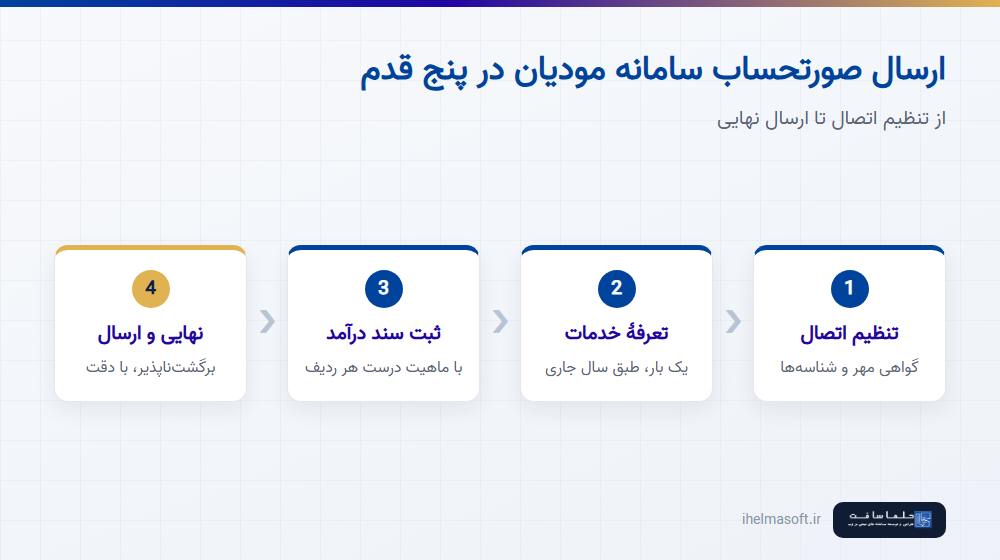
- ارسال صورتحساب سامانه مودیان، قدم ۱ — تنظیم اتصال
- قدم ۲ — تعرفهٔ خدمات را یک بار بسازید
- قدم ۳ — ثبت اولین سند درآمد
- قدم ۴ — نهاییکردن (این مرحله برگشت ندارد)
- ارسال صورتحساب سامانه مودیان، قدم ۵ — ارسال نهایی
- اشتباه کردم، چه کنم؟
- یک نمونهٔ کامل: نخستین صورتحساب واقعی
- پنج اشتباه رایج در ارسال صورتحساب سامانه مودیان
- چکلیست رفتن به محیط عملیاتی
- چرا محیط آزمایشی واقعاً مهم است
- پرسشهای پرتکرار
- آموزشهای مرتبط
سامانه مؤدیان برای خیلی از دفترخانهها هنوز یک ابهام بزرگ و نگرانکننده است: بالاخره باید صورتحساب بفرستیم یا نه؟ حقالثبتی که از اربابرجوع میگیریم هم باید برود؟ اگر اشتباه بفرستیم چه اتفاقی میافتد و چطور جبرانش میکنیم؟
این آموزش شما را از صفر تا ارسال صورتحساب سامانه مودیان نخستین بار میبرد. قدمها به ترتیب نوشته شدهاند و اگر بار اول است، هیچکدام را جا نیندازید.
وگرنه وسط کار به مشکل بر میخورید:
- شناسهٔ یکتای حافظهٔ مالیاتی — دقیقاً ۶ کاراکتر، از کارپوشهٔ خودتان
- شناسه/کد ملی مؤدی و کد اقتصادی دفترخانه
- فایل گواهی مهر سازمانی با پسوند
p12یاpfxبههمراه رمزش - شناسهٔ کالا/خدمت برای هر خدمتی که ارائه میدهید — ۱۳ کاراکتر
- تعرفهٔ حقالتحریر سال جاری و نرخ ارزش افزوده
قبل از هر چیز: مفهومی که همهچیز به آن بستگی دارد
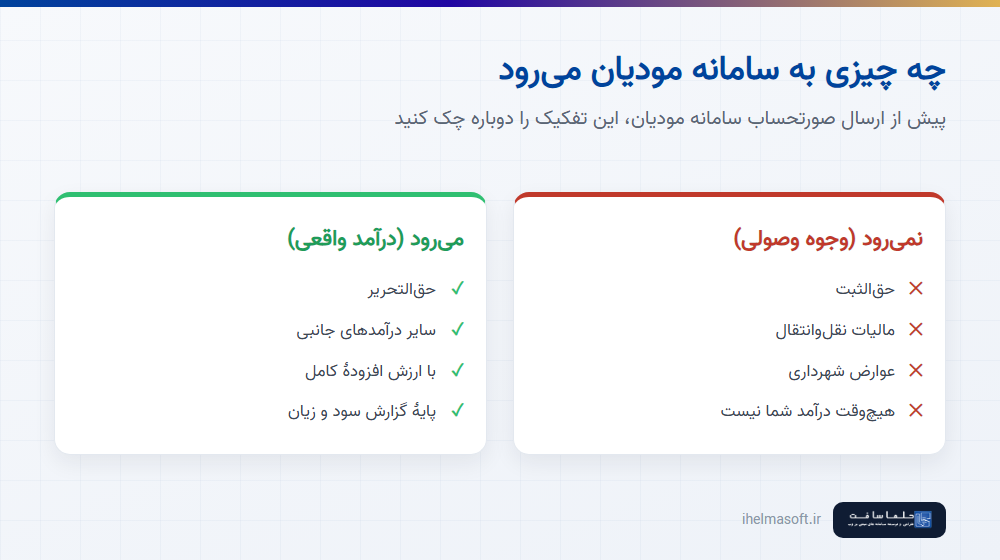
اگر فقط یک بخش از این آموزش را قرار است بخوانید، همین است. هر مبلغی که در دفترخانه از اربابرجوع میگیرید یکی از این سه نوع است:
| ماهیت مبلغ | یعنی چه | ارزش افزوده؟ | به سامانه میرود؟ | در سود شما هست؟ |
|---|---|---|---|---|
| حقالتحریر | دستمزد خودِ دفترخانه | بله | بله | بله |
| سایر درآمدها | درآمد جانبی دفترخانه | بله | بله | بله |
| وجوه وصولی به نمایندگی | حقالثبت، مالیات نقلوانتقال، عوارض | خیر | خیر | خیر |
سطر سوم پول شما نیست؛ فقط از دست شما رد میشود. اگر اشتباهی «حقالتحریر» بزنیدش، سه اتفاق بد با هم میافتد: فروشی به سازمان امور مالیاتی اعلام کردهاید که انجام ندادهاید، روی آن ارزش افزوده حساب میشود، و سود دفترخانه بیخود بالا میرود و مالیات بیشتری برآورد میشود.
برنامه خودش هم مراقب است: تا ماهیت یک ردیف را «وجوه وصولی» بگذارید، خانهٔ ارزش افزوده و شناسهٔ خدمت غیرفعال میشوند. چرایش را در مقالهٔ حسابداری دفترخانه و سامانه مؤدیان مفصل نوشتهایم.
ارسال صورتحساب سامانه مودیان، قدم ۱ — تنظیم اتصال
از منو بروید به حسابداری ← سامانه مؤدیان. تا این تنظیمات کامل نشود، هیچ سندی ارسال نمیشود.
در بخش اتصال:
- ارسال به سامانه مؤدیان فعال باشد — روشنش کنید.
- محیط آزمایشی (sandbox) — دست نزنید. تا وقتی روشن است، ارسالهای شما نزد سازمان ثبت نمیشود و میتوانید بدون ترس تمرین کنید. این تیک بهترین دوست شماست.
- ارسال خودکار پس از نهاییشدن سند — برای شروع خاموش بگذارید تا خودتان انتخاب کنید کدام سند برود.
- رمزنگاری بستهٔ ارسالی — روشن بماند. بسته مشخصات هویتی اربابرجوع را دارد.
بعد سه فیلد شناسهٔ یکتای حافظهٔ مالیاتی، شناسه/کد ملی مؤدی و کد اقتصادی را پر کنید. «نشانی جایگزین سامانه» را فقط وقتی پر کنید که از طریق یک شرکت معتمد (TSP) وصل میشوید؛ در حالت عادی خالی بماند.
در بخش گواهی مهر سازمانی، فایل p12 یا pfx صادرشده را انتخاب و رمز عبورش را وارد کنید. رمز بهصورت کاملاً رمزنگاریشده روی همان سیستم شما ذخیره میشود.
فایل گواهی را جایی نگه دارید که با تعویض یا فرمت سیستم از بین نرود. بدون آن هیچ صورتحسابی امضا و ارسال نمیشود — و گرفتن دوبارهاش کار یک روز نیست.
آخر کار ذخیرهٔ تنظیمات و بعد آزمون اتصال را بزنید. نتیجه بلافاصله پایین صفحه میآید. اگر خطا دیدید، متنش را با دقت بخوانید؛ معمولاً یکی از فیلدها ناقص مانده یا رمز گواهی اشتباه وارد شده.
قدم ۲ — تعرفهٔ خدمات را یک بار بسازید
به تب تعرفهٔ خدمات بروید و «ساخت فهرست پایه» را بزنید. خدمات رایج یک دفترخانه ساخته میشوند.
حالا یک چیز عجیب و شاید غیرمنتظره میبینید: همهٔ مبالغ صفرند. این کاملاً عمدی است. تعرفهٔ حقالتحریر هر سال عوض میشود و ما عدد حدسی نمینویسیم تا شما ناخواسته مبلغ اشتباه از اربابرجوع نگیرید.
روی هر ردیف «ویرایش» بزنید و مبلغ پیشفرض (طبق تعرفهٔ رسمی سال جاری)، شناسهٔ خدمت سیزدهکاراکتری و نرخ ارزش افزودهٔ همان سال را وارد کنید. خدمتی که در فهرست پایه نیست را با «تعرفهٔ جدید» خودتان از صفر بسازید.
این یک بار وقت میگیرد — شاید نیم ساعت تا یک ساعت، بسته به تعداد خدماتتان — و بعد از آن هنگام ثبت هر سند تازه، فقط از همان فهرست آماده انتخاب میکنید.
قدم ۳ — ثبت اولین سند درآمد
تب اسناد درآمد ← سند درآمد جدید.
شمارهٔ سند را خودِ برنامه پیشنهاد میدهد (معمولاً بهتر است دست نزنید) و تاریخ صدور بهصورت پیشفرض همان روز امروز است.
مشخصات اربابرجوع
نوع شخص را انتخاب کنید: حقیقی، حقوقی، مشارکت مدنی، اتباع غیرایرانی، یا مصرفکنندهٔ نهایی.
یک نکتهٔ کاربردی که خیلی از سردفتران را از سردرگمی نجات میدهد: اگر اربابرجوع کد ملی نمیدهد، نوع شخص را مصرفکنندهٔ نهایی بگذارید. در این حالت فیلد شناسه به سامانه فرستاده نمیشود و صورتحساب رد نمیشود.
اقلام سند
دو راه دارید و یکیشان واضحاً بهتر است: «افزودن از تعرفه». خدمت را از فهرست انتخاب کنید و ردیف با عنوان، مبلغ، شناسهٔ خدمت و نرخ ارزش افزودهٔ خودش ساخته میشود. راه دوم، ردیف خالی است که همهچیزش دستی وارد میشود — و همانجاست که اشتباه ماهیت مبلغ اتفاق میافتد.
پایین همان پنجره یک نوار آبی هست که همان لحظه پنج عدد کلیدی را نشان میدهد: درآمد، تخفیف، ارزش افزوده، وجوه وصولی، و جمع نهایی دریافتی از اربابرجوع. عادت کنید قبل از ذخیره یک نگاه به همین نوار بیندازید؛ اگر «وجوه وصولی» صفر است در حالی که حقالثبت گرفتهاید، یک جای کار میلنگد.
تسویه و ذخیره
روش تسویه میتواند نقد، نسیه یا ترکیبی باشد. در حالت ترکیبی فقط مبلغ نقدی دریافتی را وارد میکنید و باقیماندهٔ آن خودکار بهعنوان نسیه محاسبه میشود.
آخرش دو دکمه در اختیار دارید: ذخیرهٔ پیشنویس (بعداً قابل ویرایش، به سامانه نمیرود) و ثبت و نهاییکردن. اگر بار اولتان است، حتماً پیشنویس را بزنید.
قدم ۴ — نهاییکردن (این مرحله برگشت ندارد)
کنار هر پیشنویس دکمهٔ نهاییکردن هست. با زدنش دو اتفاق برگشتناپذیر میافتد:
- شمارهٔ منحصربهفرد مالیاتی سند ساخته و تثبیت میشود — رشتهای ۲۲ کاراکتری زیر همان ردیف.
- محتوای سند دیگر ویرایش نمیشود.
پس قبل از زدنش، مبالغ و ماهیت هر ردیف را یک بار دیگر با دقت کامل نگاه کنید. بعد از این مرحله، اصلاح فقط با «صورتحساب اصلاحی» و لغو کامل فقط با «ابطال» ممکن است — هیچ دکمهٔ «برگشت» یا «ویرایش مستقیم» دیگر در دسترس نخواهد بود.
ارسال صورتحساب سامانه مودیان، قدم ۵ — ارسال نهایی
در نوار عملیات تب اسناد درآمد، اسناد موردنظرتان را تیک بزنید (یا «انتخاب همه» که فقط اسناد واقعاً قابل ارسال را خودکار تیک میزند) و بعد «ارسال انتخابشدهها به سامانه» را بزنید. اگر میخواهید هر چه در صف مانده یکجا برود، «ارسال همهٔ اسناد در صف» را انتخاب کنید.
پیش از ارسال یک تأییدیهٔ روشن و صریح میبینید که محیط ارسال را مینویسد: آزمایشی یا عملیاتی. این یک جمله را حتماً بخوانید — تفاوت بین یک تمرین و یک ارسال واقعی به سازمان امور مالیاتی کشور همینجاست.
وضعیتها را بشناسید
| وضعیت | یعنی چه | چه کنم |
|---|---|---|
| در صف ارسال | آمادهٔ رفتن | دکمهٔ ارسال را بزنید |
| در انتظار تأیید سامانه | رسیده، در حال بررسی است | «استعلام وضعیت» را بزنید |
| تأیید شده | کار تمام است | کاری لازم نیست |
| خطا در ارسال | نرفته | متن خطا زیر همان ردیف است؛ رفعش کنید و دوباره بفرستید |
| رد شده توسط سامانه | رفته ولی پذیرفته نشده | دلیل رد زیر ردیف نوشته شده؛ معمولاً شناسهٔ خدمت یا مشخصات اربابرجوع |
لازم نیست خودتان مدام استعلام بزنید؛ اسناد «در انتظار تأیید» بهصورت خودکار هر چند دقیقه یک بار (پیشفرض ۱۵ دقیقه) از سامانه پرسیده میشوند و وضعیتشان خودکار بهروز میشود، بدون اینکه شما مجبور باشید هر چند دقیقه صفحه را باز و بسته کنید.

اشتباه کردم، چه کنم؟
سند نهاییشده ویرایش نمیشود، ولی بنبست نیست:
- صورتحساب اصلاحی — وقتی مبلغی اشتباه رفته: سند جدید بسازید، «موضوع صورتحساب» را روی «اصلاحی» بگذارید، همان ۲۲ کاراکتر سند اشتباه را در «شمارهٔ مالیاتی صورتحساب مرجع» وارد کنید و مبالغ درست را بزنید.
- ابطال — وقتی کل معامله منتفی شده: دکمهٔ ابطال کنار سند، بههمراه دلیلش (که ثبت و نگهداری میشود). اگر سند قبلاً تأیید شده بود، یک «صورتحساب ابطالی» خودکار در صف مینشیند.
- پیشنویس ارسالنشده اصلاً ابطال نمیخواهد؛ دکمهٔ حذف کنارش هست.
یک نمونهٔ کامل: نخستین صورتحساب واقعی
فرض کنید همین امروز یک سند اجارهنامه برای یک اربابرجوع تنظیم کردهاید. حقالتحریر این سند طبق تعرفهٔ سال جاری ۹٬۰۰۰٬۰۰۰ ریال است، ارزش افزودهٔ آن ۷۲۰٬۰۰۰ ریال، و هیچ وجه وصولی دیگری در کار نیست (اجارهنامه حقالثبت ندارد). اربابرجوع هم کد ملی معتبرش را میدهد، پس نوع شخص «حقیقی» انتخاب میشود.
در همان فرم سند درآمد، «افزودن از تعرفه» را میزنید و خدمت «تنظیم اجارهنامه» را از فهرست انتخاب میکنید. نوار آبی پایین صفحه بلافاصله میگوید: درآمد ۹٬۰۰۰٬۰۰۰، ارزش افزوده ۷۲۰٬۰۰۰، وجوه وصولی صفر، جمع دریافتی ۹٬۷۲۰٬۰۰۰ ریال. همین یک نگاه کافی است تا مطمئن شوید ماهیت مبلغ درست انتخاب شده — اگر وجوه وصولی هم عددی داشت، جای تعجب بود چون این نوع سند حقالثبت ندارد.
«ذخیرهٔ پیشنویس» را میزنید، یک بار دیگر عددها را چک میکنید، و بعد «نهاییکردن» را میزنید. شمارهٔ منحصربهفرد مالیاتی ساخته میشود. حالا در تب اسناد درآمد، همین سند را تیک میزنید و «ارسال انتخابشدهها» را میزنید — چون محیط آزمایشی روشن است، این ارسال فقط یک تمرین است. بعد از چند دقیقه وضعیت به «تأیید شده» تغییر میکند. اکنون آمادهاید همین مسیر دقیق را در محیط واقعی و عملیاتی هم تکرار کنید و اولین صورتحساب رسمیتان را با اطمینان کامل ارسال کنید.
پنج اشتباه رایج در ارسال صورتحساب سامانه مودیان
رایجترین اشتباه؛ نوار آبی پیش از ذخیره همیشه همین را نشان میدهد، فقط باید نگاهش کنید.
تمرینهای شما تا وقتی sandbox روشن است، هیچوقت واقعی نمیشوند.
تعرفهٔ سال قبل روی سند امسال، یعنی رقم اشتباه در صورتحساب.
گم شدن فایل گواهی یعنی توقف کامل ارسال تا صدور دوباره.
این مرحله برگشت ندارد؛ یک نگاه آخر همیشه ارزانتر از یک اصلاحیه است.
چکلیست رفتن به محیط عملیاتی
وقتی چند سند آزمایشی فرستادید و همه تأیید شدند، تازه آمادهٔ محیط واقعی هستید. قبل از برداشتن تیک sandbox:
- مطمئن شوید تعرفهها مبلغ و شناسهٔ خدمت درست دارند.
- یک سند نمونه از هر نوعی که معمولاً صادر میکنید را در محیط آزمایشی بفرستید و تأییدش را ببینید.
- نرخ ارزش افزوده و معافیت مادهٔ ۱۰۱ سال جاری را وارد کرده باشید.
- از فایل گواهی مهر سازمانی یک نسخهٔ پشتیبان جای امن داشته باشید.
چرا محیط آزمایشی واقعاً مهم است
ممکن است وسوسه شوید که همان اول محیط آزمایشی را خاموش کنید و مستقیم سراغ ارسال واقعی بروید — بهخصوص اگر عجله دارید. توصیهٔ جدی این است که نکنید. ارسال صورتحساب سامانه مودیان یک عملیات مالی رسمی است؛ هر اشتباهی در آن (ماهیت اشتباه مبلغ، شناسهٔ خدمت غلط، کد ملی ناقص) به سازمان امور مالیاتی ثبت میشود و اصلاحش فقط با صورتحساب اصلاحی ممکن است — نه با یک دکمهٔ ساده.
محیط آزمایشی همان مسیر واقعی را طی میکند، همان خطاها را نشان میدهد، همان اعتبارسنجیها را اجرا میکند — فقط نتیجه به سازمان نمیرسد. یعنی میتوانید همهٔ اشتباهات معمول (شناسهٔ خدمت اشتباه، فراموشی گواهی، ماهیت غلط) را همینجا مرتکب شوید و یاد بگیرید، بدون اینکه هیچکدام روی پروندهٔ رسمی دفترخانه اثر بگذارد.
توصیهٔ عملی: دستکم پنج تا ده سند نمونه، از انواع مختلفی که معمولاً صادر میکنید، در محیط آزمایشی بفرستید و ببینید همهشان بدون خطا تأیید میشوند. فقط بعد از این آزمایش است که خاموش کردن sandbox واقعاً بیدردسر خواهد بود.
پرسشهای پرتکرار
حقالثبت را هم باید به سامانه مؤدیان بفرستم؟
خیر. حقالثبت، مالیات نقلوانتقال و عوارض «وجوه وصولی به نمایندگی»اند؛ درآمد شما نیستند، ارزش افزوده نمیگیرند و به سامانه نمیروند.
اربابرجوع کد ملی نمیدهد. صورتحساب رد میشود؟
نه، اگر نوع شخص را «مصرفکنندهٔ نهایی» بگذارید. در این حالت فیلد شناسه اصلاً فرستاده نمیشود.
بدون گواهی مهر سازمانی میشود صورتحساب فرستاد؟
خیر. صورتحساب باید امضا شود و امضا با همان فایل p12/pfx انجام میشود. بدونش هیچ ارسالی ممکن نیست.
این بخش در کدام پکیج فعال است؟
حسابداری و سامانه مؤدیان در پکیجهای نقرهای و طلایی باز میشود؛ در پکیج اقتصادی نه.
آیا این بخش اظهارنامهٔ مالیاتی را هم پر میکند؟
خیر. اینجا صورتحساب الکترونیکی ساخته و ارسال میشود و گزارش سود و زیان با برآورد مالیات ساخته میشود. کاربرگ اظهارنامه، تقویم سررسیدها و بازرسی انطباق در بخش جداگانهٔ «مالیاتی» است. تکالیف مالیاتی سردفتر را هم ببینید.
اگر سند اشتباه را ارسال کرده باشم چطور جبران کنم؟
اگر هنوز نهایی نشده، پیشنویس را ویرایش یا حذف کنید. اگر نهایی و ارسال شده، تنها راه صدور صورتحساب اصلاحی یا ابطال است؛ ویرایش مستقیم سند نهاییشده ممکن نیست.
ارسال صورتحساب سامانه مودیان چقدر طول میکشد؟
ارسال خودِ سند چند ثانیه است. تأیید نهایی از سمت سامانه معمولاً چند دقیقه تا چند ساعت طول میکشد و برنامه خودش هر چند دقیقه یک بار وضعیت را پیگیری میکند.
آموزشهای مرتبط
- حسابداری دفترخانه و سامانه مؤدیان — چرا حقالثبت درآمد شما نیست
- بایگانی خودکار اسناد؛ از دانلود سند تا پروندهٔ کامل
- محاسبهٔ حقالتحریر و هزینهٔ سند
بخش حسابداری جزئی از مستندیار — نرمافزار جامع دفتر اسناد رسمی است.
مستندیار را روی سیستم دفترخانهتان ببینید
همهٔ کارهایی که در این راهنما خواندید — بایگانی، حسابداری، صورتحساب مؤدیان و محاسبهٔ هزینه — در یک برنامهٔ فارسی و بدون نیاز به اینترنت آزاد.